Codex 客户端与命令行
Codex 客户端与 Codex CLI 使用同一套 OpenAI 接入配置。推荐通过 CC Switch 导入 API 密钥和 Base URL,配置完成后重启 Codex。
安装 Codex
先选择你要使用的方式。桌面客户端和 CC Switch 不要求 Node.js;只有使用 Codex CLI 时才需要 Node.js LTS。
前往 OpenAI 官网下载适合当前系统的桌面应用。
用于管理 Codex 配置并快速切换 API 密钥与 Base URL。
下载 CC Switch
如果你使用 Codex CLI,点击展开仅命令行用户需要
Codex CLI 需要 Node.js LTS 运行环境。桌面客户端用户可以跳过这一部分。
安装命令行版本所需的运行环境。
npm i -g @openai/codex
codex --version
如果提示找不到命令,先关闭当前终端窗口,重新打开后再执行验证。
通过 CC Switch 配置(推荐)
- 1确认工具可以打开
启动 Codex,确认桌面版可以打开一个项目目录;同时启动 CC Switch。
- 2创建并导入 API 密钥
在控制台打开“API 密钥”并创建一把密钥。完整密钥出现后,点击“导入到 CC Switch”;浏览器询问是否通过
ccswitch://打开外部应用时,选择允许。为了安全,已创建密钥的完整值无法再次查看或导入。 - 3确认导入目标和参数
导入完成后,在 CC Switch 顶部选择 OpenAI / Codex,确认已出现 Shark Hub 配置,并检查 Base URL 与控制台当前端点一致。当前默认配置通常显示为
https://sharkyhub.cc,请以控制台当前页面提示为准。
确认已选中 Shark Hub 配置,并核对画面中的 Base URL 与控制台当前端点一致。 - 4重新打开 Codex
配置切换后关闭并重新打开 Codex;如果使用 CLI,则重新打开 PowerShell(Windows)或 Terminal(macOS)后运行
codex。 - 5发起第一次验证
打开一个测试项目,发送下方任务。首次运行如出现目录访问或命令执行确认,请先阅读内容再决定是否允许。
先不要改代码。请先读取当前项目结构,并告诉我入口文件和主要目录。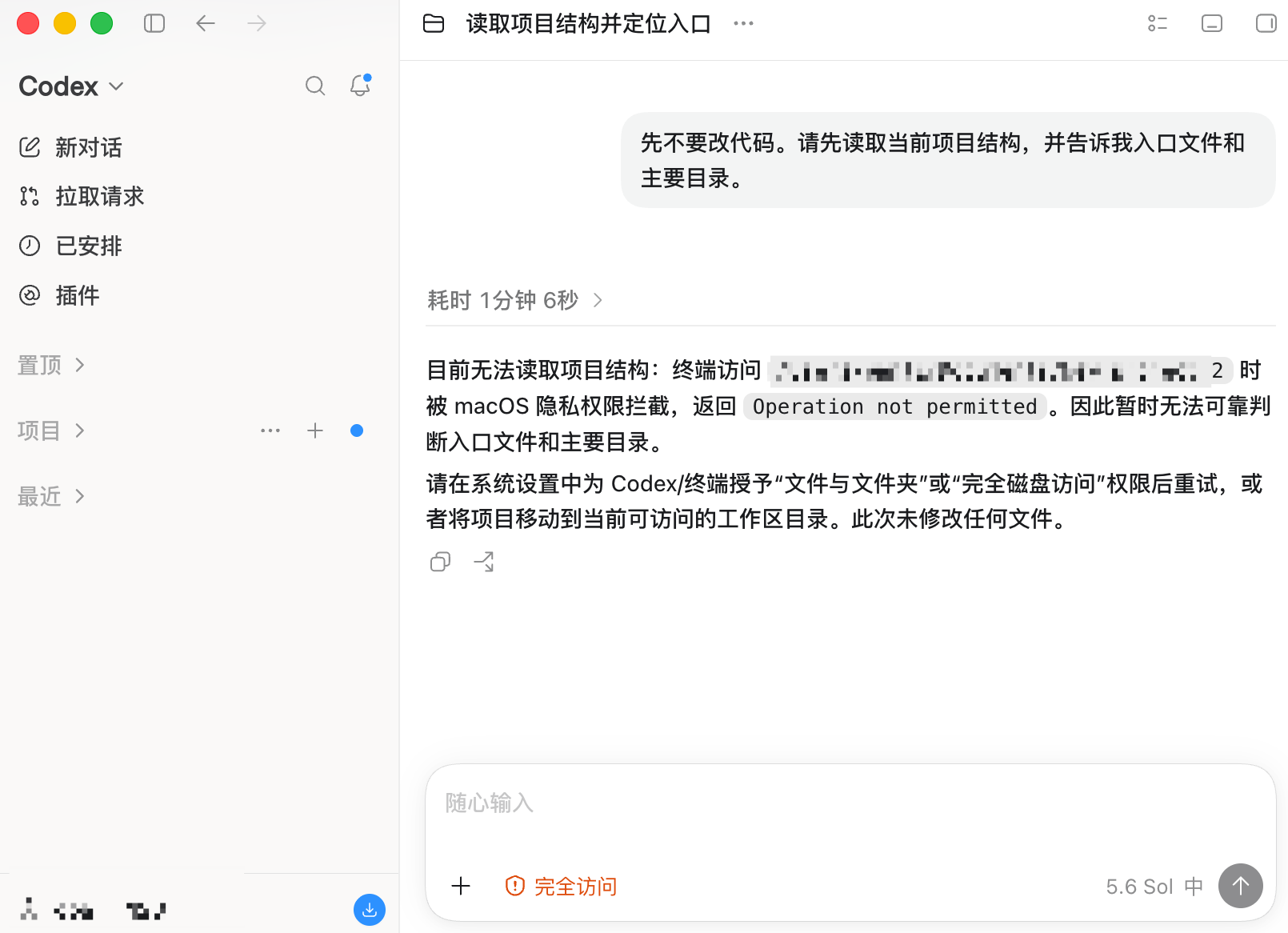
能正常读取目录并回复,说明 Codex、API 密钥、CC Switch 配置与 Shark Hub 调用链路已打通;如果遇到权限错误,先完成系统授权再重试。
还需要配置 Claude Code?查看 Claude Code 配置
Shark Hub 上手指南 · 持续更新中 ·